본 사이트는 일상과 실무에서 자주 헷갈리는
정보, 제도, 도구, 개념을 정리·기록하기 위한
개인 운영 정보 아카이브입니다.
본 사이트는 자료 정리와 구조적 이해를 돕는 것을 목적으로 합니다.
본 사이트는 일상과 실무에서 자주 헷갈리는
정보, 제도, 도구, 개념을 정리·기록하기 위한
개인 운영 정보 아카이브입니다.
본 사이트는 자료 정리와 구조적 이해를 돕는 것을 목적으로 합니다.
본 사이트는 Google AdSense를 포함한 제3자 광고 서비스를 사용합니다.
Google을 포함한 제3자 광고 제공업체는 쿠키를 사용하여
사용자의 이전 방문 기록을 기반으로 광고를 제공합니다.
Google의 광고 쿠키(DART 쿠키)를 통해
사용자는 광고 및 콘텐츠 네트워크 개인정보처리방침에서
맞춤 광고를 거부할 수 있습니다.
본 사이트는 사용자의 개인정보를 직접 수집하지 않으며,
댓글, 문의 과정에서 입력된 정보는
답변 목적 외 다른 용도로 사용되지 않습니다.
In the age of information overload, searching is no longer the problem.
Understanding is.
Most people don’t struggle because they lack information.
They struggle because they receive too much, too fast, without structure.
This is where AI-powered search tools come in — not as shortcuts, but as thinking assistants.

From searching information to navigating understanding
Traditional search engines were designed to:
For beginners, this creates three problems:
AI search changes the model.
Instead of asking:
“Which page should I click?”
You ask:
“What is the structure of this topic?”
Perplexity is not just an AI chatbot.
It is a citation-first reasoning engine.
For beginners, this reduces:
👉 You are guided, not rushed.
Most beginners misuse AI by asking vague questions.
“Explain Obsidian”
Ask:
Perplexity works best when you:
This builds information literacy, not dependency.
As you advance, you may notice something.
Perplexity excels at:
But at some point, you want:
This is where Comet comes in.
Think of it this way:
Comet is better suited for:
If Perplexity helps you understand the map,
Comet helps you draw your own.
Many beginners jump directly to advanced AI tools.
This often leads to:
The better path is:
AI should expand your thinking, not replace it.
AI search is not about speed.
It is about clarity, judgment, and synthesis.
Used correctly:
The tool matters less than how you think with it.
Don’t ask AI to think for you.
Ask it to help you think better.
바쁜 일상 속에서도 놓치지 않고 강의를 듣는 현실적인 방법
– OBS 강의 녹화법
요즘은 일하면서도 꾸준히 공부해야 하는 시대입니다. 하지만 매일 2~3시간짜리 실시간 강의를 온전히 다 듣는 건 생각보다 쉽지 않아요. 저도 온라인 강의를 결제했지만, 업무 알림이나 다른 작업 때문에 실강을 집중해서 듣는 게 불가능했죠.
결국 “실시간으로 못 듣더라도 나중에 반드시 복습하자”라는 생각으로 녹화 방법을 찾기 시작했습니다.
OBS 강의 녹화법: 초보자 가이드
많은 사람들이 유튜브나 게임 방송을 할 때 쓰는 ‘OBS Studio’를 강의 녹화용으로도 활용할 수 있다는 걸 알게 되었어요. OBS는 무료 오픈소스 프로그램인데, 품질이 놀라울 정도로 뛰어납니다.
저는 이걸 알자마자 바로 설치했고, 강의창을 한쪽에 작게 띄워놓고 조용히 녹화하며 업무를 계속할 수 있었습니다.
OBS 강의 녹화법: 초보자 가이드
“3시간이나 되는 강의를 녹화하면 용량이 너무 크지 않을까?” 처음엔 걱정됐지만, OBS는 영상 압축 기능도 괜찮아서 mp4 기준 3시간 강의도 충분히 저장할 수 있었습니다.
제가 설정한 방법은 다음과 같아요.
Q1. 녹화 중 문자·카톡 알림이 떠도 괜찮을까?
A. OBS의 ‘창 캡처’ 기능을 쓰면 다른 창은 녹화되지 않습니다. 알림이 떠도 강의만 깔끔하게 담깁니다.
Q2. 노트북 성능이 버티나요?
A. 영상 품질을 ‘중간~높음’ 정도로만 설정하면 CPU 점유율이 낮아서 동시에 작업이 가능합니다.
Q3. 휴대폰으로 녹화하면 안 되나요?
A. 물론 가능하지만 화질·음질 안정성, 저장 관리 측면에서는 PC+OBS 조합이 훨씬 효율적입니다.
OBS에서 소스 설정이 무엇인지에 따라 ‘숨긴 창’ 녹화 가능 여부가 달라집니다.

저는 주로 ‘창 캡처 + 시스템 사운드’ 조합을 씁니다.
이렇게 하면 강의창은 한쪽에 작게 두고, 다른 작업은 자유롭게 할 수 있습니다.
OBS에서 **데스크탑 오디오(시스템 사운드)**만 활성화하면 강의 소리가 그대로 녹음됩니다.
마이크는 꺼두는 게 좋아요. 주변 소음이 불필요하게 들어갈 수 있거든요.

설정 요약
OBS는 수많은 개발자가 만든 오픈소스 프로그램이라 개인·상업적 용도 모두 무료입니다. 기능이 워낙 탄탄해서 “이게 왜 무료야?” 싶을 정도예요. 저도 처음엔 너무 놀랐습니다.
실강을 100% 실시간으로 소화하기 어려운 분들에게 OBS는 정말 현실적인 대안입니다.
저는 이 방식으로 강의를 녹화해 나만의 아카이브를 만들고 있습니다. 언제든 다시 듣고 싶은 강의를 꺼내볼 수 있다는 점에서, ‘시간을 저장하는 도구’ 같아요.
앞으로는 강의별 녹화 기록 + 복습 노트를 정리해 블로그에 연재할 생각입니다.
여러분도 이 방법을 활용해, 바쁜 하루 속에서도 배우고 성장할 수 있는 ‘내 강의 저장소’를 만들어보세요.
🔗 참고 자료
📌 관련 글
OBS #OBS사용법 #강의녹화 #무료녹화프로그램 #실시간강의 #공부방법 #자기계발 #시간활용팁

These days, there’s one app I open almost every day: Obsidian.
At first, I thought it was just another markdown-based note app. But now, it has become my true knowledge base—a space for my daily thoughts, ideas, writing prompts, and memory flows.
Obsidian is a local-first note-taking app, which means your notes are stored on your device, not in the cloud. That’s what makes it uniquely powerful and secure.
This post walks you through why security matters for note apps, and how Obsidian protects your data—plus, my recommended settings for backup and encryption.
We store more in our note apps than we often realize:
Can these survive server shutdowns, account hacks, or service discontinuation?
That’s why I started asking:
“Can this app truly protect my thoughts and memories?”
“Build your own knowledge network — one link at a time.”
[[Links]], organize with #tags, and visualize with Graph View🧭 Obsidian is about both connection and control.
🔗 Go to Obsidian’s official site to download or explore more.
This local architecture is what makes Obsidian feel like a digital safe.
Your thoughts don’t live on a server—they live with you.
| Feature | Notion | Evernote | Obsidian |
|---|---|---|---|
| Storage | Cloud-based | Cloud-based | Local-based |
| Security | Risk of account hack | Occasional server issues | No server, no leaks |
| Linking | Possible, but complex | Limited | Simple [[link]] syntax |
| Extensibility | Powerful but closed | Restricted | Plugin-rich & open |
In short? Obsidian gives you ownership.
“The more you write in it, the more it becomes truly yours.”

The Graph View is not just a feature — it’s a memory map.
Click on a node, and you rediscover forgotten thoughts.
One link leads to another:[[Unwritten Notes]] → [[Tax Plan Notes]] → [[Dreams]]
Obsidian helps you trace how your thoughts evolve over time.
It’s not just note-taking. It’s memory linking.
How safe is your current note-taking app?
Obsidian goes beyond basic features. It offers:
[[links]]“Notes don’t just stay — they return. Obsidian makes that possible.”
#ObsidianApp #NoteTakingSecurity #MarkdownNotes #GraphView #LocalNotes #SecureNoteApp #DigitalVault #ProductivityTools

무채색 필름룩 예시 포함
“색을 걷어냈더니, 감정이 더 남더라고요.”
라이트룸을 처음 쓸 땐 뭘 어떻게 건드려야 할지 막막하죠.
저도 그랬어요. 그런데 어느 날부터는 색이 빠진 사진, 흐릿한 사진이 더 오래 남더라구요.
요란한 컬러 대신, 조금은 낡고, 덜 선명한 장면.
지금은 그런 감성을 찾는 시간이 더 많아졌어요.
오늘은 그레인 많은 무채색 필름톤을 만드는 Lightroom 세팅값과,
처음 쓰는 분들을 위한 사용 팁까지 함께 정리해볼게요.
이 톤은 요즘 제가 가장 자주 쓰는 스타일이기도 해요.
어렵지 않아요. 슬라이더 몇 개만 조절하면, “지금 나한테 필요한 정서”가 톤으로 기록돼요.
| 항목 | 설정값 | 설명 |
|---|---|---|
| 노출 | –0.3 | 살짝 어둡게, 깊이 있는 느낌 |
| 대비 | +15 | 명암 구조 살리기 |
| 텍스처 | –10 | 피부 질감 부드럽게 |
| 클리어리티 | –5 | 살짝 번진 듯한 효과 |
| 채도 | –20 | 전체 색을 걷어냄 |
| 색온도 | 5800K | 따뜻한 회색 느낌 (흑백이지만 온기 있음) |
| 그레인 | +22 | 디지털의 매끈함 대신, 필름 질감 부여 |
👉 전체적으로 흑백에 가깝지만, 완전한 무채색은 아니에요.
그 안에 살짝 따뜻한 톤을 넣어두면, 냉소적이기보단 회상적인 분위기가 생겨요.
<회색 벽에 기대앉은 인물, 흐릿한 배경, 빛 번짐> 을 찍는다면
이 컷은 그레인을 강하게 넣었지만 텍스처와 선명도를 낮춰서,
마치 진짜 필름카메라로 찍은 것처럼 보여요.
‘왜곡된 해상도’가 아니라, Lightroom이 감정을 흐릿하게 복원한 느낌.
이 톤은 완벽히 정해진 값이 없어요.
“나는 지금 어떤 느낌을 남기고 싶지?”라는 질문이 먼저예요.
그리고 그걸 색으로 바꿔주는 도구가 바로 라이트룸이에요.
색을 없앤다는 건, 색이 아닌 걸 강조하겠다는 선택이기도 하거든요.
“이 슬라이더들… 처음 보면 뭐부터 만져야 할지 모르겠죠.”
🔧 기본 조작 루틴 팁
① Lightroom 모듈은 ‘현상’(Develop) 탭으로 들어가세요
→ 후보정의 거의 모든 건 여기서 진행돼요
② 순서대로 만지는 팁
③ 그레인과 비네팅은 감정 요소
④ 자주 쓰는 Lightroom 도구 3가지
라이트룸은 도구일 뿐이고, '어떻게 찍었냐'보다 '왜 그렇게 보정했냐'가 더 오래 남는다고 생각해요. 오늘 소개한 무채색 필름 톤이 당신의 감정 기록에도 한 페이지가 되었으면 좋겠어요.
| 항목 | 설정값 | 설명 |
|---|---|---|
| 노출 | –0.3 | 어두운 여백, 감정 잔향 |
| 대비 | +15 | 선명도 대신 구조 |
| 텍스처 | –10 | 흐릿한 피부, 번지는 배경 |
| 클리어리티 | –5 | 전체적으로 퍼지는 빛 느낌 |
| 채도 | –20 | 색을 빼고 감정을 남김 |
| 색온도 | 5800K | 흑백에도 따뜻함이 돌게 |
| 그레인 | +22 | 디지털 질감 탈피 → 필름 회귀 |
이 조합은 ‘흑백이지만 인간적인 톤’을 만들어줘요.
감정은 차가운 흑백이 아니라, 따뜻한 회색에서 시작되기도 하거든요.

라이트룸을 처음 열면 탭도 많고, 기능도 많아서 손을 못 대기 쉽죠.
하지만 아래 순서대로 익히면 톤을 정확히 만들 수 있어요.
📌 Tip:
색조정(HSL)은 가장 마지막에.
이미지 전체 톤이 안정된 후 조절해야 감이 잡혀요.
“이 사진, 톤 예쁘다”는 말보다,
“이 사진, 느낌이 있네”라는 말이 더 좋아요.
결국 톤은 기술이 아니라 태도라고 생각해요.
오늘 소개한 무채색 필름 톤은
그냥 지나쳤던 장면을, 조금 더 오래 남게 해주는 방식이었어요.

#라이트룸사용법 #후보정팁 #Lightroom톤추천 #무채색필름 #그레인톤 #감성사진 #사진보정
👉 다른 글 더 읽기
📎 Obsidian 메모앱 vs 노션, 로컬저장 보안 비교
📸 Lightroom 입문자라면?
🧰 기초Lightroom Mobile 사용법 완벽 가이드
Obsidian 메모앱
기록은 남는 것이 아니라, 연결되는 것이다.

요즘 제가 가장 자주 켜는 앱이 있습니다. 바로 Obsidian 메모앱입니다.
처음엔 단순한 마크다운 메모앱인 줄 알았지만, 지금은 나의 하루, 생각, 글감, 기억의 흐름을 저장하는 진짜 지식 저장소가 되었습니다.
Obsidian 메모앱은 로컬 저장을 기반으로 한 연결형 노트 앱으로, 인터넷 없이도 안전하게 자료를 정리할 수 있는 것이 가장 큰 장점.
이 글은 Obsidian 메모앱의 보안성과 추천 설정법에 대해 소개합니다.
우리는 생각보다 많은 정보를 메모앱에 담습니다.
이런 정보들이 서버 유출, 계정 해킹, 앱 서비스 종료 등으로부터 자유로울 수 있을까요?
그래서, 요즘 가장 중요한 기준이 하나 생겼습니다:
“이 앱, 내 기록을 안전하게 지켜줄 수 있나?”
“나만의 지식 네트워크를 만드는, 연결 기반 메모 앱”
🧭 Obsidian은 연결과 보안을 동시에 챙깁니다.
🔗 Obsidian 공식 홈페이지 바로가기 — 설치 파일과 주요 기능 소개를 확인할 수 있어요.
🔐 즉, 서버가 아니라 내 손 안에 기록이 있다는 것, Obsidian 메모앱은 로컬 저장 기반으로 보안에 강점이 있습니다.
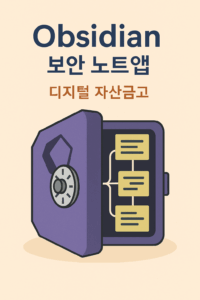
이 점이 Obsidian을 “디지털 금고”로 만드는 가장 큰 이유입니다.
| 항목 | Notion | Evernote | Obsidian |
|---|---|---|---|
| 저장 방식 | 클라우드 기반 | 클라우드 기반 | 로컬 기반 |
| 보안 관점 | 계정 해킹 위험 존재 | 서버 오류 이슈 종종 있음 | 인터넷 연결 불필요, 백업 선택 가능 |
| 링크 기능 | 가능하나 복잡함 | 다소 불편 | [[링크]] 문법으로 직관적 연결 |
| 확장성 | 강력하지만 폐쇄적 | 제한적 | 오픈된 플러그인 기반, 자유도 높음 |
사용자로서 가장 크게 체감되는 부분은 ‘데이터 소유권’입니다.
옵시디언은 **“내가 쓰는 만큼 내 것이 되는 메모앱”**입니다.
이처럼 Obsidian은 클라우드 기반 앱과 다른 철학을 가진 메모앱입니다.
📚 옵시디언으로 지식 연결하기: 그래프 뷰 활용 예시 보기
🔄 백업 방식
🧱 보안 강화 툴
Obsidian 메모앱 사용자라면 그래프 뷰 기능을 꼭 활용해보자.
이 기능은 단순한 시각화가 아닌, ‘기억의 흐름’을 추적하고 연결해주는 도구입니다.
그래프 뷰를 열면 내 생각들이 점처럼 떠 있다. 그중 하나를 클릭하면, 잊고 있던 감정이나 사고의 잔상이 떠오릅니다.
“그때의 내가 떠오르는 경험”
[[무제 8]] → [[실시간 납부 내역]] → [[청약전략]]
그 점과 점 사이에 시간이 흐른 내 생각의 길이 있습니다.
그래프 뷰는 단순한 시각화가 아닌,
**“내가 무심코 쓴 글들이 어떻게 자라고 있었는지”**를 알려주는 지도.

지금 여러분의 노트앱은 얼마나 안전한가요?
그건 더 이상 단순한 메모앱이 아닙니다.
옵시디언은 나만의 ‘디지털 자산금고’입니다.
💬
“기록은 남는 게 아니라, 흐름으로 돌아오는 것이다. Obsidian은 그걸 가능하게 해준다.”
🏷️ #옵시디언메모앱 #옵시디언보안 #Obsidian후기 #기록앱비교 #노션vs옵시디언 #로컬메모앱 #암호화메모 #링크메모 #그래프뷰활용 #디지털아카이브
cifuu, 첫 기록을 시작하며
처음 글을 씁니다.
낯설고, 조금은 조심스러운 이 시작이
나중엔 무언가를 기억하고, 정리하고, 공유할 수 있는 공간이 되기를 바랍니다.
사람들은 쓸모 있는 정보를 검색하지만,
저는 그보다 “기억하고 싶은 정보”,
그리고 “마음에 남는 한 문장”을 남기고 싶었습니다.
그래서 cifuu는 단순한 블로그가 아니라
실용 정보와 기록 사이의 경계를 담는 공간이 되고자 합니다.
검색을 위해 쓰는 글도 있지만,
기억을 위해 쓰는 글이 더 많을 겁니다.
지금은 작지만,
다시 찾고 싶은 기록의 서재를 만들겠습니다.
방문해주셔서 고맙습니다.
우리, 천천히 만나가요.